
25-01-2018, 05:20 PM
|
|
Member
|
|
Tham gia ngày: Dec 2017
Bài gửi: 48
|
|
 Hướng dẫn kích hoạt tính năng tự động sao lưu trên Windows 10
chỗ sửa máy tính quận 7 tại nhà tận nơi uy tín chuyên nghiệp
[/size]
Tạo System Image
Bây giờ thì bạn có thể khởi động máy tính trong bất kì trường hợp rủi ro nào. Bạn có thể tạo một hình ảnh sao lưu. Hình ảnh này là hình ảnh chụp nhanh tình trạng máy tính hiện tại của bạn, chụp mọi thứ lúc sao lưu.
1. Khởi chạy công cụ Backup Win 7 và công cụ Restore trong Control Panel
HƯỚNG DẪN KÍCH HOẠT TÍNH NĂNG TỰ ĐỘNG SAO LƯU TRÊN MÁY TÍNH WINDOWS 10Trong học tập và làm việc, máy tính gần như là một thiết bị không thể thiếu. Do đó, bạn hãy thủ sẵn cho mình bí quyết sao lưu và khôi phục với tính năng Backup and Restore có sẵn trên Windows để phòng trường hợp máy tính không may "đột tử" làm mất hết dữ liệu quan trọng.
Backup and Restore được Microsoft tích hợp sẵn trên Windows của máy tính giúp người dùng nhanh chóng sao lưu dữ liệu, tình trạng hệ thống ở một thời điểm nhất định rồi khôi phục lại khi cần. Tính năng này cho phép bạn chủ động trong việc lựa chôn phân vùng lưu trữ, kiểm soát khả năng tự động sao lưu dễ dàng. Sau đây là các bước thực hiện:
Vậy là bạn đã bật tính năng System Restore trên Windows 10 rồi đó. Từ nay bất kỳ thay đổi của bạn trên ổ đĩa hệ thống sẽ được tự động sao lưu lại để bạn có thể khôi phục lại khi cần.
Sử dụng tính năng khác có thể thay thế System Restore
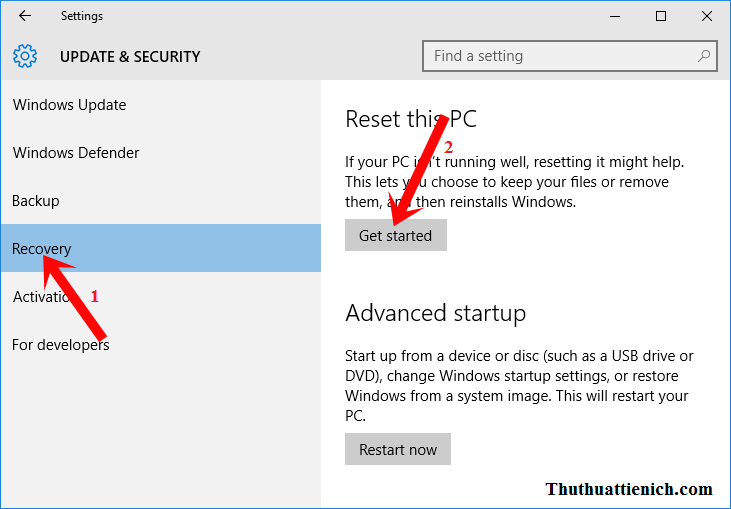
1. Reset This PC
Đây là tính năng giúp khôi phục lại hệ thống như lúc mới cài đặt Windows, xóa sạch mọi thứ đã cài đặt (có tùy chọn giữ lại các tập tin các nhân và ứng dụng).
Quote:
|
Xem chi tiết cách sử dụng tính năng Reset This PC dành cho Windows 10
|
Chúc các bạn thành công!!!
Bài Viết Liên Quan:- Hướng dẫn cách tạo USB boot cài đặt Windows XP/7/8/8.1/10
- Cách cài đặt & sử dụng tính năng tìm máy tính Windows 10 bị mất
- Tạo và thiết lập tài khoản dành riêng cho trẻ em trên Windows 10
- Hướng dẫn cách xem/xóa mật khẩu được lưu trên trình duyệt Microsoft Edge
- Hướng dẫn hạ cấp Windows 10 xuống phiên bản trước khi nâng cấp
- Hướng dẫn cách thay đổi hình nền (Background) cửa sổ đăng nhập Windows 10
- Hướng dẫn tùy biến thanh Taskbar trên Windows 10
- Cách làm hiện biểu tượng My Computer trên màn hình Desktop Windows 10
- Hướng dẫn tải bộ cài Windows 10 bằng công cụ hỗ trợ tải về của Microsoft
- Hướng dẫn thay đổi thư mục lưu ảnh chụp màn hình máy tính mặc định
[/size]
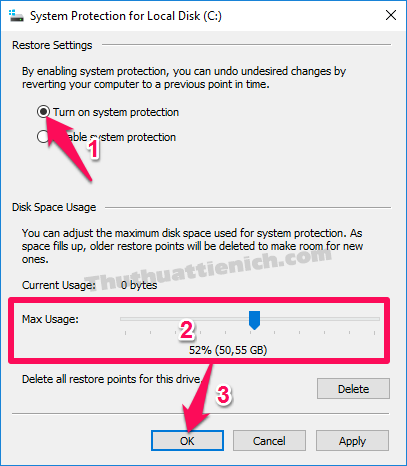
Bước 3: Tích vào phần Turn on system protection trong phần Restore Settings, chọn giới hạn ổ đĩa sử dụng cho việc tạo ra các bản khôi phục hệ thống trong phần Max Usage . Cuối cùng là nhấn nút OK để lưu lại thay đổi.
 Vậy là bạn đã bật tính năng System Restore trên Windows 10 rồi đó. Từ nay bất kỳ thay đổi của bạn trên ổ đĩa hệ thống sẽ được tự động sao lưu lại để bạn có thể khôi phục lại khi cần.
Sử dụng tính năng khác có thể thay thế System Restore
1. Reset This PC
Đây là tính năng giúp khôi phục lại hệ thống như lúc mới cài đặt Windows, xóa sạch mọi thứ đã cài đặt (có tùy chọn giữ lại các tập tin các nhân và ứng dụng)
Vậy là bạn đã bật tính năng System Restore trên Windows 10 rồi đó. Từ nay bất kỳ thay đổi của bạn trên ổ đĩa hệ thống sẽ được tự động sao lưu lại để bạn có thể khôi phục lại khi cần.
Sử dụng tính năng khác có thể thay thế System Restore
1. Reset This PC
Đây là tính năng giúp khôi phục lại hệ thống như lúc mới cài đặt Windows, xóa sạch mọi thứ đã cài đặt (có tùy chọn giữ lại các tập tin các nhân và ứng dụng)
chỗ dịch vụ sửa máy tính quận 8 tại nhà tận nơi uy tín chuyên nghiệp

|



 Dạng Threaded